 INCEPTIVA
Crea tu primer agente
Utiliza el constructor visual para definir identidad, conocimiento, herramientas y canal del agente.
Actualizado 3 de agosto de 2026 · 10 minAntes de empezar
Para crear un agente necesitas permiso de edición sobre agentes. Puedes completar el constructor sin tener todavía bases de conocimiento o herramientas: esos pasos son opcionales y podrás configurarlos más adelante.
Abre el constructor
- Entra en Studio.
- Selecciona Agentes en la navegación principal.
- Pulsa Nuevo agente.
El constructor organiza la configuración en seis pasos: Plantilla, Identidad, Conocimiento, Herramientas, Canal y Revisión.
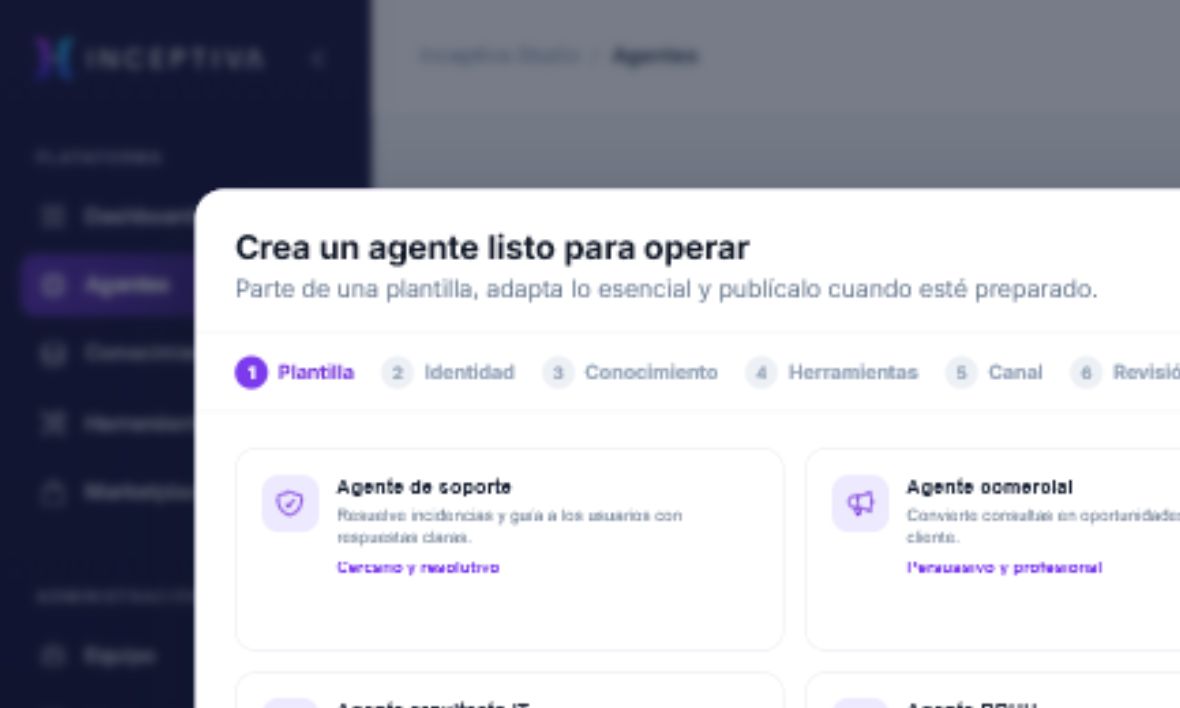
Elige una plantilla
Las plantillas proporcionan un punto de partida para casos habituales como soporte, ventas, atención al cliente, IT, recursos humanos, ámbito jurídico o consulta documental.
Selecciona la que más se acerque al resultado que buscas. También puedes elegir Personalizado para comenzar con instrucciones básicas.
La plantilla no limita al agente. Todos los valores se pueden modificar en el paso siguiente y después de crearlo.
Define la identidad
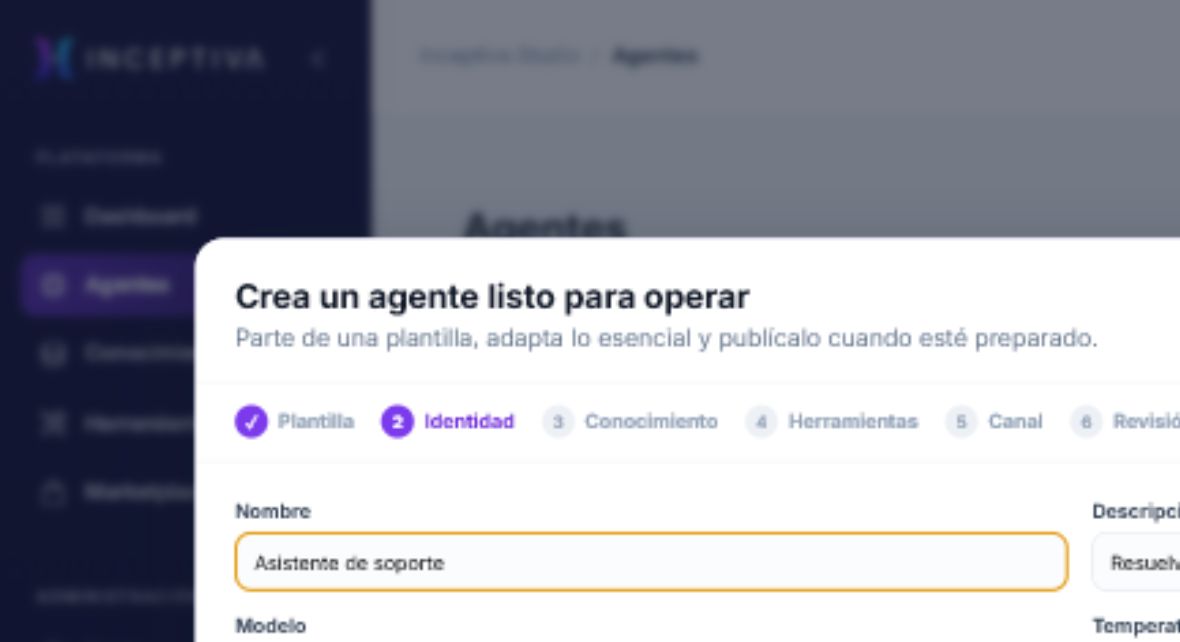
Revisa los siguientes campos:
- Nombre: debe permitir identificar el propósito del agente.
- Descripción: resume para qué se utilizará.
- Modelo: determina el equilibrio entre capacidad, velocidad y consumo.
- Temperatura: controla cuánto puede variar la redacción de las respuestas.
- Instrucciones del sistema: define rol, objetivos, tono, restricciones y forma de actuar.
- Memoria conversacional: permite utilizar mensajes anteriores en conversaciones persistentes.
No incluyas contraseñas, claves de API ni datos personales en las instrucciones.
Selecciona conocimiento y herramientas
En Conocimiento, elige las bases que el agente podrá consultar. En Herramientas, autoriza únicamente las acciones necesarias para su tarea.
Si las listas están vacías, puedes continuar y configurarlas después desde el workspace del agente.
Decide dónde estará disponible
En el paso Canal puedes activar el Web Widget y definir su mensaje de bienvenida. Si todavía no quieres publicarlo, déjalo disponible únicamente en Studio.
Revisa y crea el agente
Comprueba la plantilla, el modelo, las bases seleccionadas, las herramientas autorizadas y el canal. Pulsa Crear y abrir agente cuando el resumen sea correcto.
Al terminar se abrirá el workspace del agente, donde podrás seguir ajustando la configuración y realizar pruebas sin crear conversaciones guardadas.